

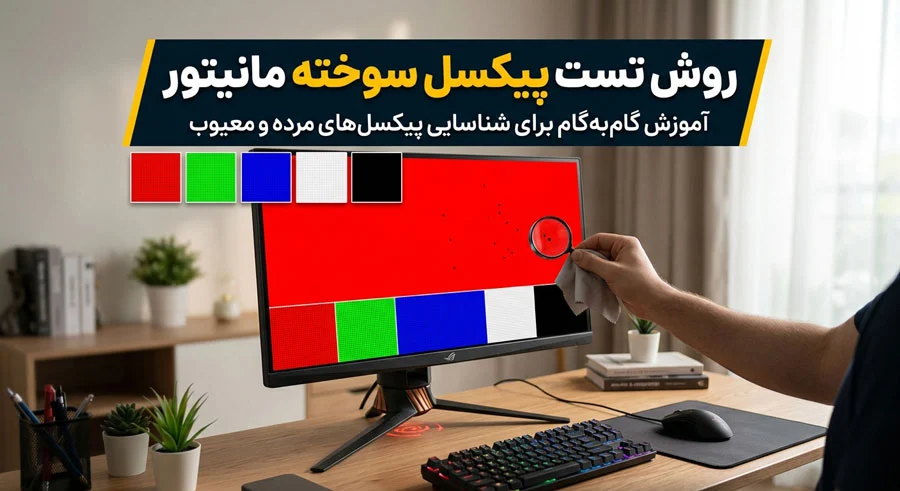
برای تست پیکسل سوخته مانیتور، کافی است از ابزارهای آنلاین یا نرم افزارهای تخصصی استفاده کنید که با نمایش رنگ های یکدست، به شما کمک می کنند هرگونه نقطه معیوب را به راحتی شناسایی کنید.
| +۵۰۰مانیتور تست شده | ۹۹٪دقت تشخیص | ۷ سالتجربه |
مانیتورها، چه نو و چه کارکرده و استوک، نقش حیاتی در تجربه کاربری ما دارند. از تماشای فیلم و بازی گرفته تا کارهای حرفه ای طراحی و برنامه نویسی، کیفیت تصویر مانیتور تاثیر مستقیمی بر رضایت و کارایی ما می گذارد. اما گاهی اوقات، مشکلات پنهانی مانند پیکسل های سوخته یا گیرکرده می توانند این تجربه را به کلی خراب کنند. تصور کنید یک مانیتور استوک خریداری کرده اید و پس از نصب متوجه یک نقطه سیاه ثابت در مرکز تصویر می شوید؛ اینجاست که اهمیت تست دقیق مانیتور قبل از خرید یا حتی پس از آن، دوچندان می شود. این مقاله، یک راهنمای جامع و کاربردی برای شماست تا بتوانید با اطمینان کامل، سلامت مانیتور خود را ارزیابی کرده و از بروز مشکلات احتمالی در آینده جلوگیری کنید.
📘 چرا باید مانیتور را تست کنیم؟
تست مانیتور فقط برای تشخیص پیکسل های سوخته نیست؛ بلکه یک گام ضروری برای اطمینان از عملکرد بهینه و طول عمر دستگاه شماست. یک مانیتور با کیفیت پایین یا دارای ایراد، می تواند تجربه بصری شما را مختل کرده و حتی به چشم هایتان آسیب برساند. از طرفی، در دنیای امروز که قیمت تجهیزات الکترونیکی رو به افزایش است، جلوگیری از خرید یک مانیتور معیوب به معنای صرفه جویی در هزینه و زمان شماست.
مشکلاتی نظیر پیکسل های سوخته، بک لایت بلید یا عدم دقت رنگ، ممکن است در نگاه اول نامحسوس باشند اما به تدریج بر کیفیت کار شما تاثیر منفی می گذارند. به خصوص هنگام خرید مانیتور استوک، که سابقه استفاده از دستگاه مشخص نیست، انجام تست های جامع اهمیت بیشتری پیدا می کند. یک تست کامل به شما کمک می کند تا:
- از سلامت کامل صفحه نمایش اطمینان حاصل کنید.
- از نمایش صحیح رنگ ها و کنتراست مطمئن شوید.
- مشکلاتی مانند پیکسل های مرده، گیرکرده یا بک لایت بلید را شناسایی کنید.
- تجربه بصری مطلوب و بدون مزاحمت داشته باشید.
- از سرمایه خود محافظت کرده و از خرید محصول معیوب جلوگیری کنید.
📌 نکات کلیدی
• پیشگیری از ضرر مالی • بهبود تجربه کاربری • تشخیص زودهنگام مشکلات
📘 آماده سازی محیط برای تست حرفه ای مانیتور
قبل از شروع هرگونه تست، مهم است که مانیتور و محیط اطراف آن را به درستی آماده کنید تا نتایج تست دقیق و قابل اعتماد باشند. نادیده گرفتن این مراحل می تواند به تشخیص اشتباه منجر شود.
تنظیمات ویندوز و کابل ها
اولین گام، اطمینان از اتصال صحیح کابل های تصویر (HDMI, DisplayPort, DVI) و تنظیمات اولیه سیستم عامل است. این موارد به ظاهر ساده، تاثیر زیادی بر عملکرد مانیتور دارند:
|
1️⃣
اتصال کابلمطمئن شوید کابل محکم است. |
2️⃣
رزولوشن بومیرزولوشن اصلی مانیتور را تنظیم کنید. |
3️⃣
نرخ رفرشبالاترین نرخ رفرش را انتخاب کنید. |
4️⃣
نور محیطنور اتاق را کم کنید. |
💡 نکته تخصصی
برای مانیتورهای گیمینگ با نرخ رفرش بالا، استفاده از کابل DisplayPort یا HDMI نسخه بالا (مثلاً HDMI 2.0 یا 2.1) ضروری است تا بتوانید از تمام پتانسیل مانیتور استفاده کنید.
📘 آموزش گام به گام تست پیکسل سوخته
پیکسل های سوخته، گیرکرده یا حتی پیکسل های داغ، نقاط کوچکی هستند که به درستی رنگ ها را نمایش نمی دهند. شناسایی این پیکسل ها نیاز به دقت و روش های خاصی دارد.
روش تشخیص پیکسل های مرده با تست رنگی
ساده ترین و موثرترین روش برای تشخیص پیکسل های معیوب، نمایش رنگ های یکدست و تمام صفحه است. این کار را می توانید به صورت دستی یا با کمک نرم افزارها و وب سایت های مخصوص انجام دهید.
- نمایش رنگ های اصلی:یک تصویر تمام صفحه با رنگ های مشکی، سفید، قرمز، سبز و آبی را به ترتیب نمایش دهید.
- مشاهده دقیق:در هر رنگ، با دقت تمام صفحه را بررسی کنید.
پیکسل سوخته (Dead Pixel):نقطه ای سیاه یا سفید که در هیچ رنگی تغییر نمی کند.
- پیکسل گیرکرده (Stuck Pixel):نقطه ای که همیشه یک رنگ خاص (معمولا قرمز، سبز یا آبی) را نمایش می دهد و تغییر نمی کند.
- پیکسل داغ (Hot Pixel):نقطه ای که در پس زمینه مشکی، به رنگ سفید یا روشن دیده می شود.
- نزدیک شدن:اگر نقطه ای مشکوک دیدید، به مانیتور نزدیک شوید و با دقت بیشتری آن را بررسی کنید.
⚠️ هشدار
هرگز برای برطرف کردن پیکسل های سوخته، فشار فیزیکی زیادی به صفحه نمایش وارد نکنید؛ این کار می تواند آسیب جدی تر به مانیتور وارد کند.
📘 بررسی سایر مشکلات رایج نمایشگر
پیکسل سوخته تنها مشکل مانیتور نیست. مشکلات دیگری نیز وجود دارند که می توانند بر کیفیت تصویر تاثیر بگذارند و باید هنگام تست مانیتور به آنها توجه کرد.
تست بک لایت بلید (Backlight Bleed) و IPS Glow
بک لایت بلید (نشت نور پس زمینه) و IPS Glow دو پدیده بصری هستند که در پنل های LCD و IPS مشاهده می شوند. هرچند هر دو به نور مربوط می شوند، اما ماهیت و علت آنها متفاوت است.
- بک لایت بلید:نشت نور از لبه ها یا گوشه های صفحه، به خصوص در تصاویر تیره و مشکی کامل. برای تست، اتاق را تاریک کرده و یک تصویر کاملاً مشکی تمام صفحه نمایش دهید. در برخی مانیتورها، مقداری نشت نور طبیعی است، اما اگر شدید باشد، می تواند آزاردهنده باشد.
- IPS Glow:درخشش خاصی که در پنل های IPS، به خصوص در زوایای دید غیرمستقیم، مشاهده می شود. این پدیده طبیعی است و با تغییر زاویه دید، محل و شدت آن تغییر می کند.
|
✅ مزایا
بک لایت بلید شدید قابل گارانتی است. |
⚠️ محدودیت ها
تشخیص دقیق آن نیاز به تاریکی مطلق دارد. |
تست نرخ رفرش و زمان پاسخ دهی
این دو فاکتور برای گیمرها و افرادی که با محتوای سریع کار می کنند، بسیار حیاتی هستند. نرخ رفرش (Refresh Rate) تعداد دفعاتی است که تصویر در یک ثانیه به روزرسانی می شود و زمان پاسخ دهی (Response Time) مدت زمانی است که یک پیکسل برای تغییر رنگ نیاز دارد.
- تست نرخ رفرش:در تنظیمات نمایشگر ویندوز، بالاترین نرخ رفرش را انتخاب کنید. سپس با استفاده از وب سایت هایی مانند TestUFO، روان بودن حرکت را بررسی کنید. اگر تصویر دچار پرش یا پارگی شد، ممکن است مشکل از کابل، درایور یا خود مانیتور باشد.
- تست زمان پاسخ دهی:در تست UFO، اجسام متحرک را مشاهده کنید. اگر پشت اجسام، سایه یا هاله ای (Ghosting) مشاهده کردید، زمان پاسخ دهی مانیتور بالا است. برخی مانیتورها دارای قابلیت Overdrive هستند که می تواند این مشکل را کاهش دهد.
💡 بینش
زمان پاسخ دهی بالا می تواند در بازی های سریع، باعث عدم وضوح حرکت و کاهش دقت در واکنش ها شود. این مورد برای گیمرهای حرفه ای اهمیت ویژه ای دارد.
📘 بهترین ابزارها و نرم افزارهای تست مانیتور
برای انجام تست های دقیق تر و جامع تر، ابزارها و نرم افزارهای مختلفی وجود دارند که به شما کمک می کنند تا سلامت مانیتور خود را با جزئیات بیشتری بررسی کنید.
نرم افزارهای پیشنهادی:
- IsMyLcdOK:یک نرم افزار رایگان و کم حجم که به شما امکان می دهد انواع تست های رنگ، پیکسل سوخته و کنتراست را به سرعت انجام دهید.
- Eizo Monitor Test:ابزاری جامع از شرکت Eizo که شامل تست های پیشرفته ای برای رنگ، کنتراست، رزولوشن و پیکسل های مرده است.
وب سایت های پیشنهادی:
- Test My Screen:وب سایتی ساده و کاربردی برای تست سریع پیکسل های مرده و رنگ ها.
- Arno Welzel: ابزاری آنلاین که تست های جامع تری شامل رنگ، کنتراست و رزولوشن را ارائه می دهد.
💡 نکته تخصصی
برای تست های دقیق تر و حرفه ای تر، به خصوص اگر در زمینه گرافیک یا ویرایش ویدئو فعالیت می کنید، استفاده از نرم افزارهای کالیبراسیون رنگ مانند DisplayCAL یا X-Rite i1Display Pro توصیه می شود.
📘 نکات طلایی هنگام خرید مانیتور استوک
خرید مانیتور استوک می تواند یک گزینه اقتصادی باشد، اما ریسک های خاص خود را دارد. با رعایت چند نکته، می توانید از خرید خود مطمئن شوید و از مشکلات احتمالی جلوگیری کنید.
✅ بررسی ظاهری دقیق
✅ تست کامل پیکسل سوخته در محل
✅ بررسی بک لایت بلید و یکنواختی نور
✅ تست ورودی ها و پورت ها
✅ درخواست مهلت تست از فروشنده
⬜ بررسی گارانتی و شرایط بازگشت
یکی از مهمترین مراحل هنگام خرید مانیتور استوک، گرفتن مهلت تست از فروشنده است. این مهلت به شما فرصت می دهد تا مانیتور را در شرایط واقعی خانه یا محل کار خود تست کنید و از عدم وجود مشکلات پنهان مطمئن شوید. همچنین، اگر امکان دارد، مانیتور را با لپ تاپ یا سیستم خودتان تست کنید تا از سازگاری آن با سخت افزارتان نیز اطمینان حاصل کنید.
«تجربه نشان داده که حتی بهترین مانیتورها هم ممکن است دچار مشکل پیکسل سوخته شوند؛ بنابراین همیشه قبل از قطعی کردن خرید، تست های لازم را انجام دهید.»
— کارشناس سخت افزار تکنو آی مک
📘 نتیجه گیری و جمع بندی
تست مانیتور، به خصوص برای تشخیص پیکسل های سوخته، یک گام ضروری برای هر کاربری است. با ابزارها و روش های ساده ای که در این مقاله معرفی شد، می توانید با اطمینان کامل از سلامت نمایشگر خود مطمئن شوید و از تجربه بصری بی نقص لذت ببرید. به یاد داشته باشید که پیشگیری همیشه بهتر از درمان است و یک تست دقیق، می تواند شما را از هزینه های اضافی و نارضایتی های آینده نجات دهد. چه قصد خرید مانیتور استوک را داشته باشید و چه بخواهید سلامت مانیتور فعلی تان را بررسی کنید، این راهنما به شما کمک می کند تا بهترین تصمیم را بگیرید.
📌 جمع بندی
تست مانیتور برای تشخیص پیکسل سوخته و سایر ایرادات، حیاتی است. با استفاده از ابزارهای آنلاین و نرم افزارها، می توانید سلامت نمایشگر را تضمین کنید. به خصوص برای خرید مانیتورهای کارکرده، دقت در تست ها از ضررهای احتمالی جلوگیری می کند.
سوالات متداول
❓ تفاوت بین پیکسل سوخته و پیکسل گیرکرده چیست؟
پیکسل سوخته نقطه ای کاملاً سیاه است که هیچ نوری از خود ساطع نمی کند، در حالی که پیکسل گیرکرده همواره یک رنگ خاص (معمولاً قرمز، سبز یا آبی) را نمایش می دهد و به سیگنال های ورودی واکنش نشان نمی دهد.
❓ آیا پیکسل های سوخته با گذشت زمان گسترش می یابند؟
خیر، پیکسل های سوخته معمولاً گسترش نمی یابند. اما ممکن است با گذشت زمان، پیکسل های جدیدی دچار مشکل شوند که این موضوع با گسترش پیکسل های قبلی متفاوت است.
❓ آیا گارانتی مانیتور شامل تعداد محدودی پیکسل سوخته می شود؟
بله، اکثر تولیدکنندگان مانیتور، حداقل تعداد مشخصی پیکسل سوخته (معمولاً بین ۳ تا ۵ پیکسل) را به عنوان نرمال تلقی کرده و شامل گارانتی نمی دانند. قبل از خرید، شرایط گارانتی را بررسی کنید.
❓ بهترین روش برای تست سلامت مانیتور در محل فروشگاه چیست؟
بهترین روش، استفاده از یک فلش درایو حاوی تصاویر تمام صفحه با رنگ های اصلی (سیاه، سفید، قرمز، سبز، آبی) است. این تصاویر را روی مانیتور نمایش داده و با دقت به دنبال هرگونه نقطه معیوب بگردید.
❓ آیا نرم افزارهای بازیابی پیکسل واقعاً کارساز هستند؟
برخی از نرم افزارهای بازیابی پیکسل می توانند در مواردی که پیکسل فقط گیرکرده (Stuck Pixel) باشد، با نمایش سریع رنگ ها و تحریک پیکسل، آن را به حالت عادی برگردانند. اما برای پیکسل های کاملاً سوخته (Dead Pixel) معمولاً کارایی ندارند.